AI 数据分析
在受控统计环境中读取研究数据、选择方法、执行分析并交付可复查结果。
需要对研究数据做统计分析时,在科研助手中使用"数据分析"模板。系统会在受控环境中读取数据、选择方法、执行计算并交付结果文件。
准备数据
在上传之前做好这几件事:
- 保留原始文件 — 上传的是副本,原始文件留在本地。
- 准备变量字典 — 在提问中写清每一列的含义、单位、分组编码和缺失值编码。不要让助手猜列名的意思。
- 转换格式 — SPSS、Stata、SAS 专有文件需先导出为 CSV 或 XLSX。中文 Windows 导出的 CSV 注意编码问题。
- 检查数据质量 — 明显的录入错误、空列和重复行应在上传前处理,不要全部交给 AI 去猜。
支持的文件类型、大小限制和不支持格式的处理方式。
入口
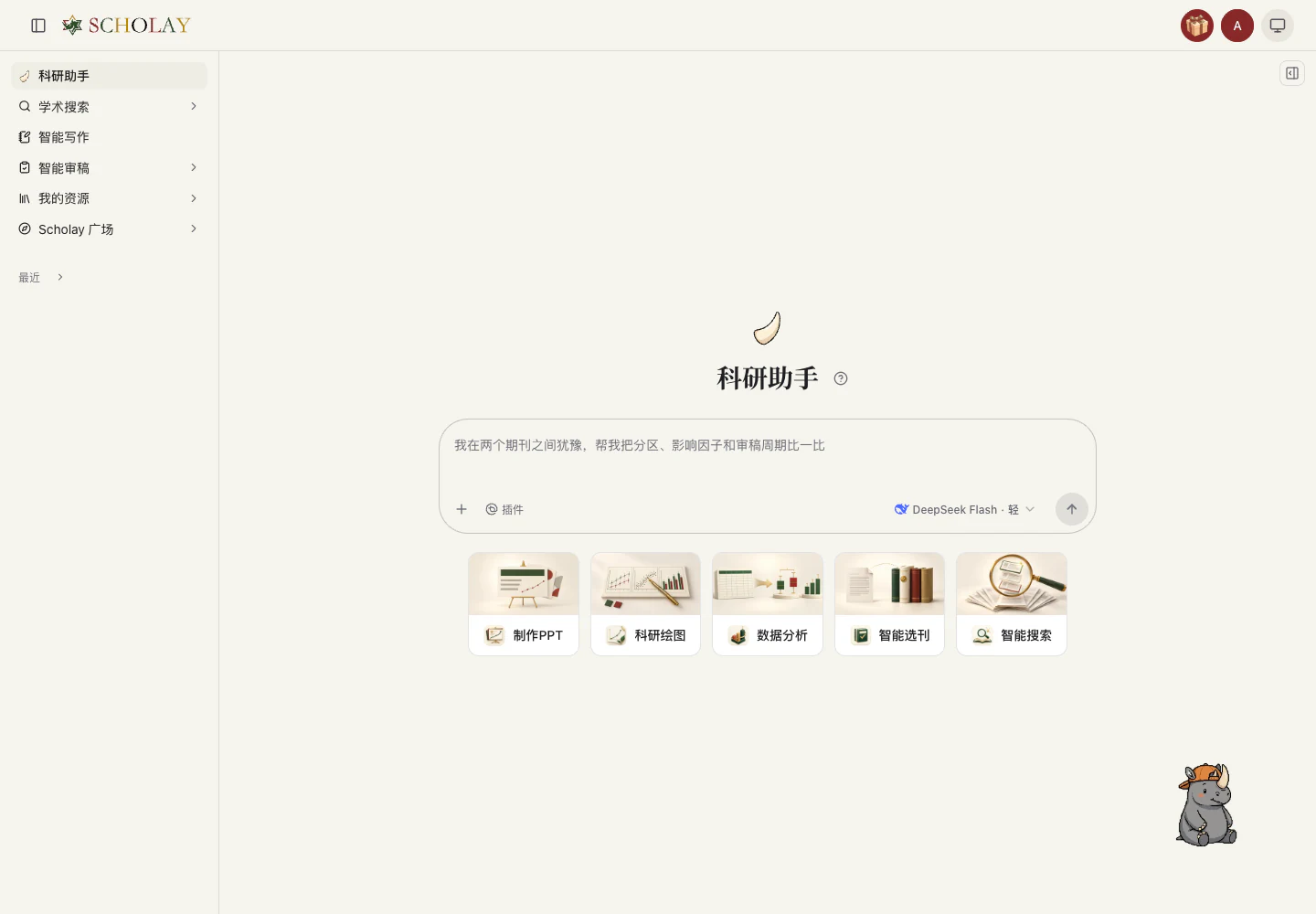
在科研助手新对话页选择"数据分析"模板,附上数据文件并写清研究问题。
先写清研究设计,再要求选择方法
不要只上传一个表格然后说"帮我分析一下"。第一问应包含研究问题、变量角色、数据结构和你期望的输出内容。
按数据结构选择提问模板
替换文件名、变量名、单位与编码说明。
两组比较
只分析附件【文件名】。研究问题是【问题】;结局变量为【变量】,分组变量为【变量】,单位与编码为【说明】,缺失值编码为【说明】。先检查变量类型、样本量、缺失、异常值和分布;信息不足时先提问,不要自行假设。选择合适的两组比较方法,报告描述统计、假设检查、效应量、区间、p 值和方法选择理由。不要把组间差异表述为因果关系。多组比较
只分析附件【文件名】。比较【组别变量】的多个组在【结局变量】上的差异。先检查每组样本量、分布、方差与缺失;选择合适的多组检验,报告整体检验、效应量和必要的事后比较。若当前工具不能完成所需比较,请明确说明。配对数据
附件【文件名】包含同一对象在【两个时间点/两个条件】下的配对观测。对象标识为【ID】,结果变量为【变量】。先验证配对关系和缺失情况,再选择配对检验,报告配对差值、描述统计、假设检查、效应量、区间和 p 值。分类资料
分析附件【文件名】中【变量 A】与【变量 B】的分类资料关系。先列出列联表、样本量与期望频数,再选择卡方或精确检验,说明选择理由、效应大小与限制。稀疏单元格或编码不清时先报告问题。检查结果
助手完成分析后,不要只看对话中的文字结论。应该做以下检查:
- 打开交付文件 — 下载表格、图形和方法说明文件,核对数字是否与对话文字一致。
- 核对方法选择 — 检查助手选用的统计方法是否适合你的数据结构和研究设计。
- 检查假设 — 正态性、方差齐性、独立性等假设检查是否已执行并报告。
- 理解效应量 — 不要只看 p 值;效应量和置信区间比单独的显著性判断更有用。
- 区分差异和因果 — AI 不能从观察数据自动推断因果关系,描述中不应出现因果表述。
当前支持的统计方法
Scholay将持续接入社会科学、自然科学的常用统计库、统计语言包,但系统支持的方法范围有限,用户可通过社区或后台反馈咨询支持进度。
查看当前的检验方法、假设检查和决策规则的完整清单入。
下一步
- 把分析结果带入论文写作 — 在正文中报告方法、结果和效应量,继续核对数据来源。
- 用科研绘图制作数据图 — 把分析结果可视化为可编辑的图形。