Scholay科研助手
面向研究任务的通用 AI 助手。不仅可以制作 PPT 或科研绘图,还可以在同一会话里使用附件、技能和工具。
已经有 PDF、表格或一组文献,需要继续阅读、比较、写作或绘图时,用科研助手。还在找论文,先用智能搜索。
入口
打开 /claw 会进入一个空白的新对话。可以直接在输入框描述任务,也可以从制作 PPT、科研绘图和数据分析中选择一个模板。点示例提问不会立刻发送。
发出第一条消息、上传文件或引用文献后,系统会创建并保存这次会话。此后刷新页面或从历史记录返回,才能继续查看同一任务。
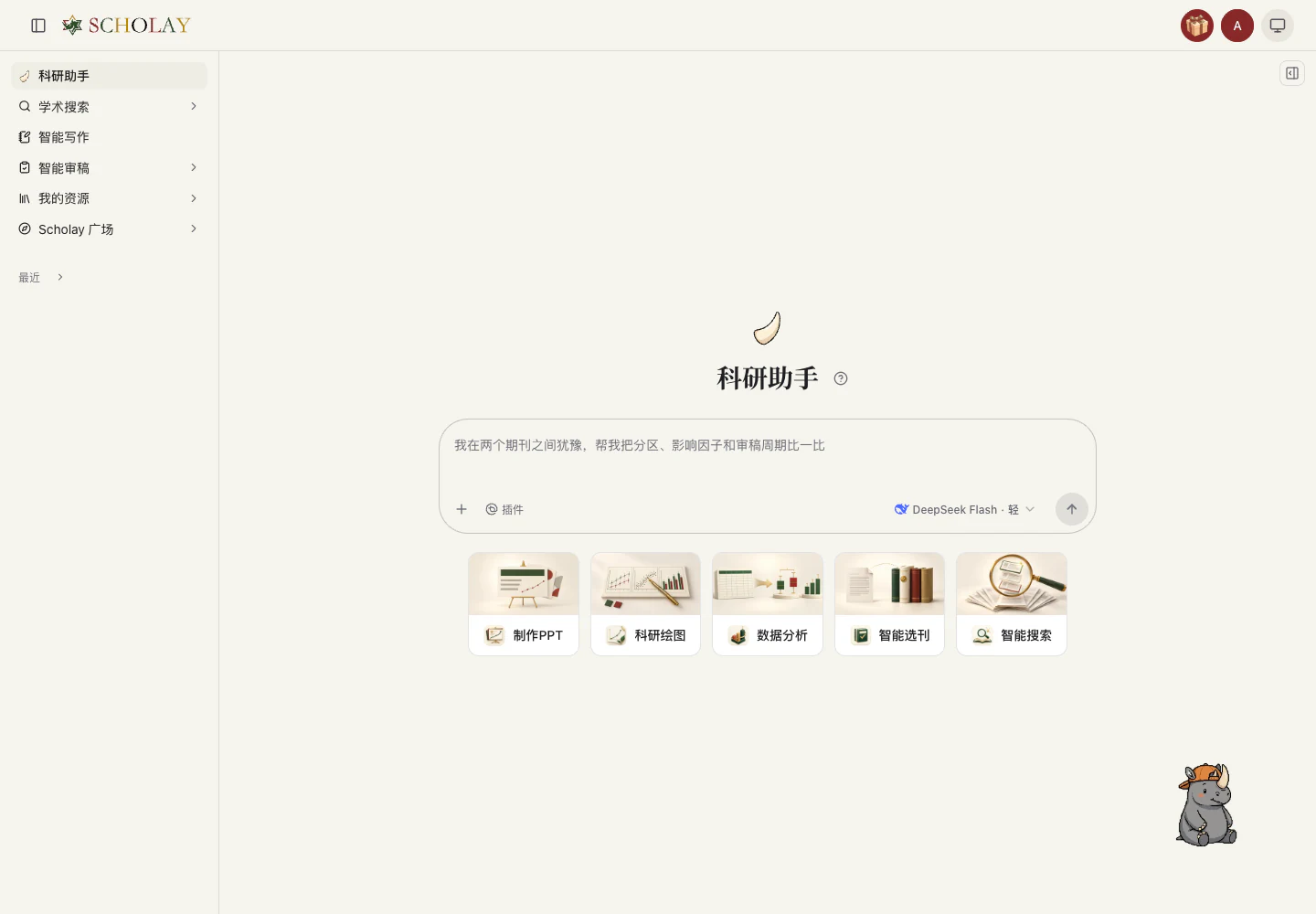
桌面界面
进入已有会话后,界面分成三个工作区。左侧侧边栏上半部分是功能入口,下半段是会话历史;中间是对话;右上角两颗按钮分别打开工作区和扩展区,默认收起。桌面端可以拖动分隔线调整宽度。
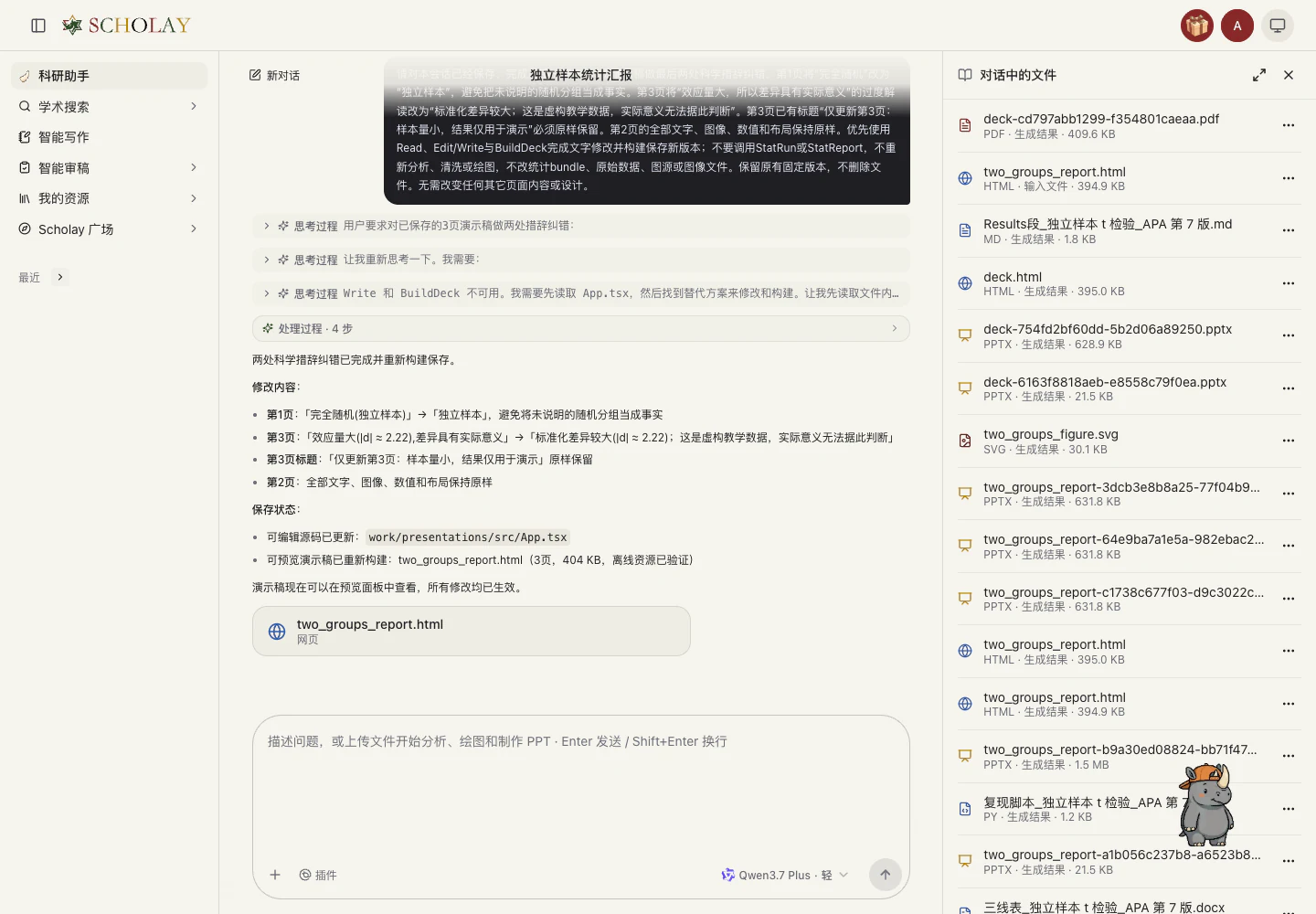
桌面工作区的通用分栏。
手机界面
手机是整页单栏,没有左右分屏,也没有制作 PPT / 科研绘图。顶栏左侧打开历史抽屉,右侧开新对话;当前会话若已有产物,中间会出现带计数的扩展区入口,产物在整屏页面里预览,不常驻对话旁。底栏「科研助手」为选中态。
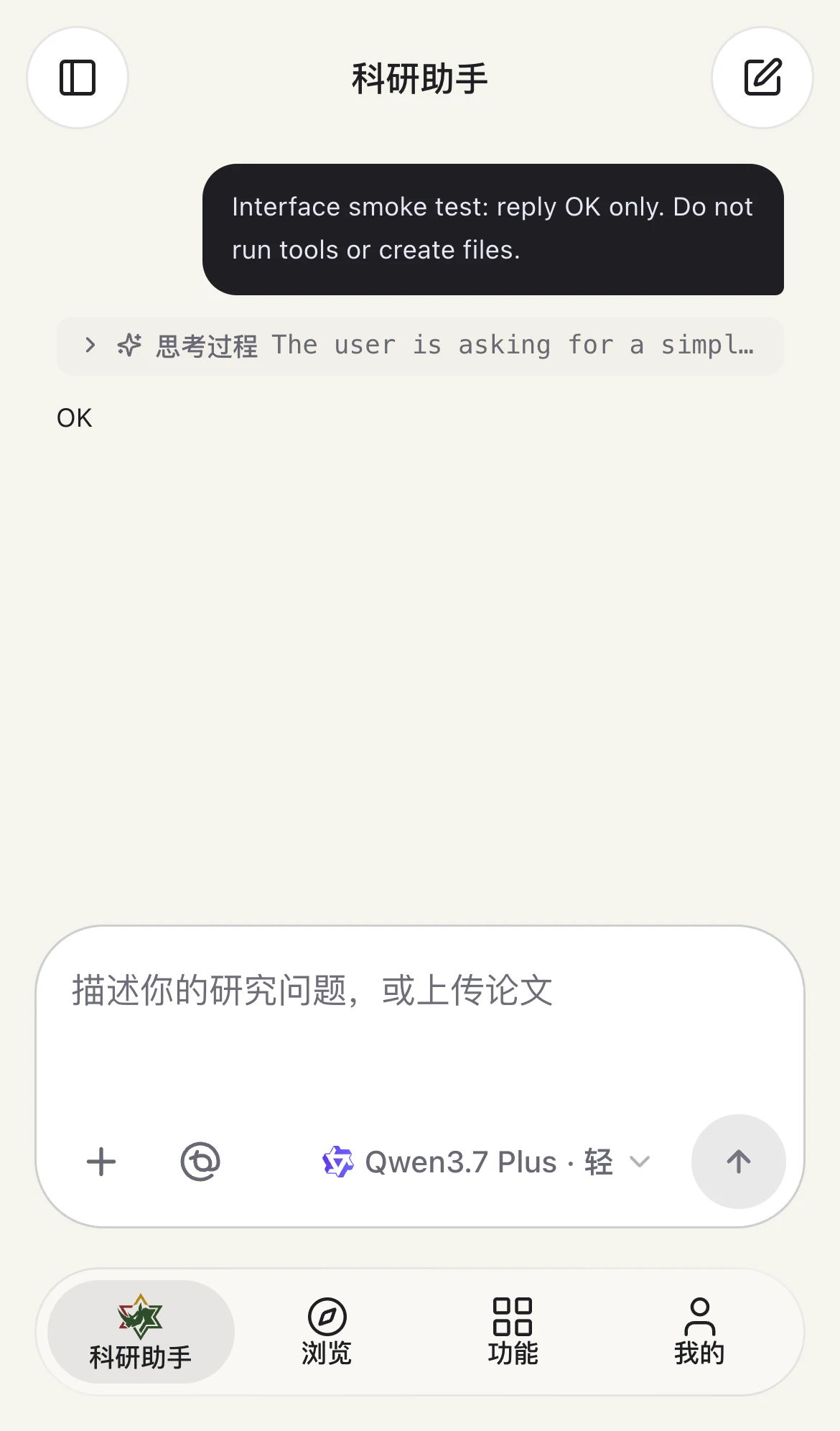
输入框、附件与技能
点「+」可以上传文件或引用个人文献集,旁边是 Skill,右侧选模型。启用或更换 Skill 只对之后新建的对话生效;每个会话最多同时启用 5 个 Skill。技能提供做事方法,工具负责检索、文件或计算。
Skill 图标后的数字是本会话已启用的 Skill 数量,模型名是当前会话模型;上下文百分比表示当前会话已经占用的模型上下文容量。上下文接近上限时,应新开会话或精简材料。文件仍在上传时请耐心等待上传完成后再继续。
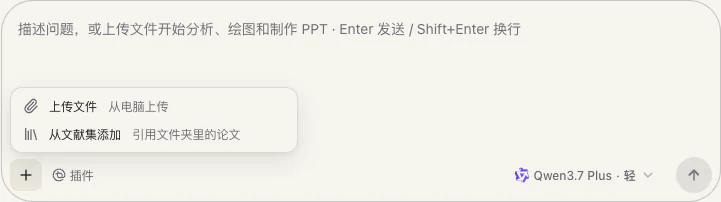
了解上传格式、文献引用数量和会话内 Skill 限制。
查看可安装的 SKILL.md 能力如何进入会话。
交付物
普通对话里,文档、表格或其他文件会先出现在消息中的产物卡片,也可以从右上角扩展区打开。科研绘图的图直接画在对话里。制作 PPT 生成后会自动打开右侧预览,并提供 PDF、可编辑 PPT 和图片版 PPT 导出。手机上点卡片进入整屏预览,再返回对话或下载。
支持的格式会直接预览,其他不支持预览的格式会提供下载入口。对话里的文字说明不是文件本身。准备继续编辑、发送给他人或正式提交时,请下载并打开交付文件,核对内容、格式和引用。
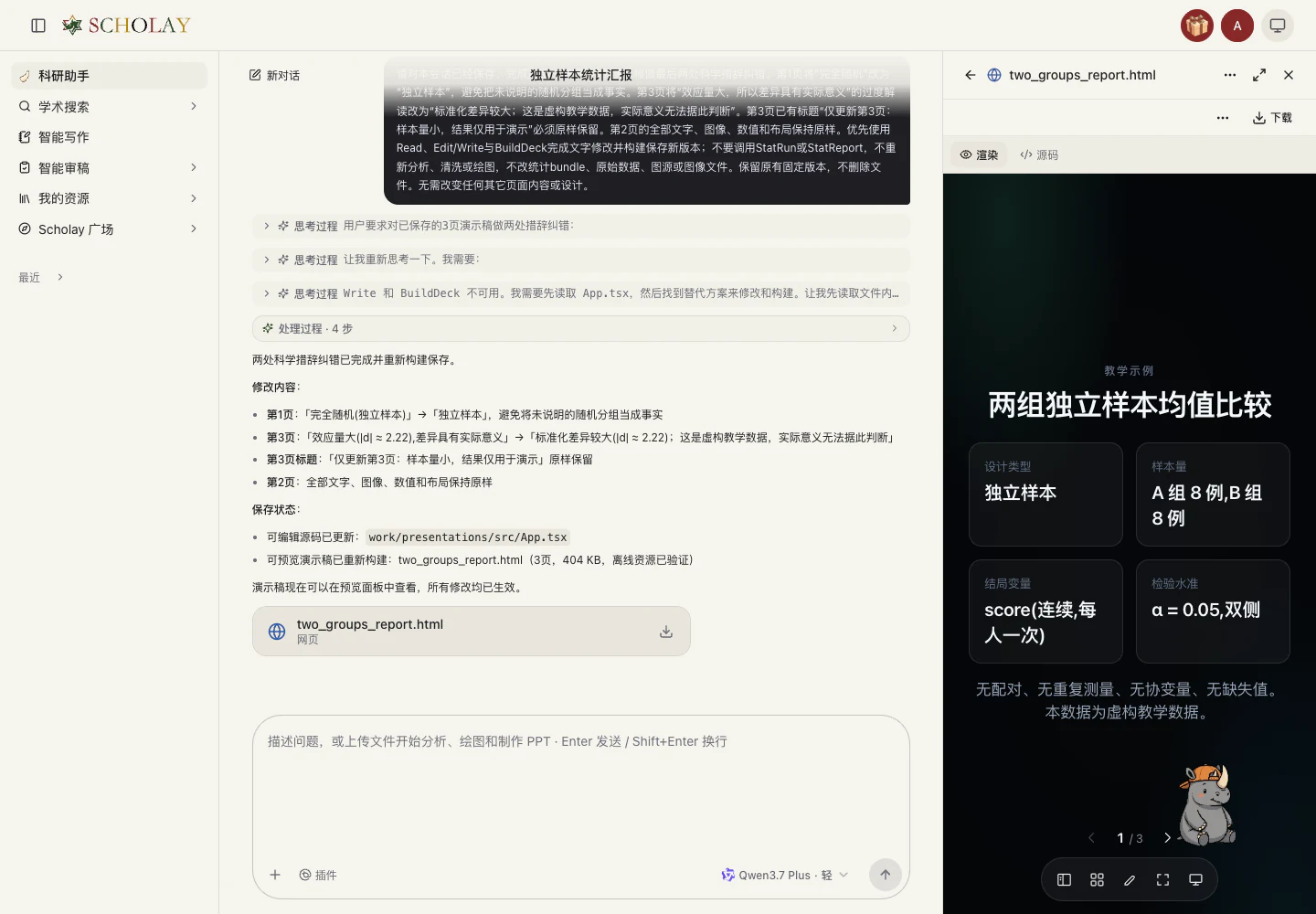
区分对话内嵌图和演示文稿导出。
运行状态
生成过程中,你可能看到"正在思考"、工具执行、停止中、重新连接或任务停滞等提示。它们都是过程状态,不是最终回答或完成证据。
连接断开时先等页面尝试恢复,不要在仍显示处理中时反复发送同一条消息。任务顺利完成后,引用、计算、图表和研究结论仍应回到原始材料核对。
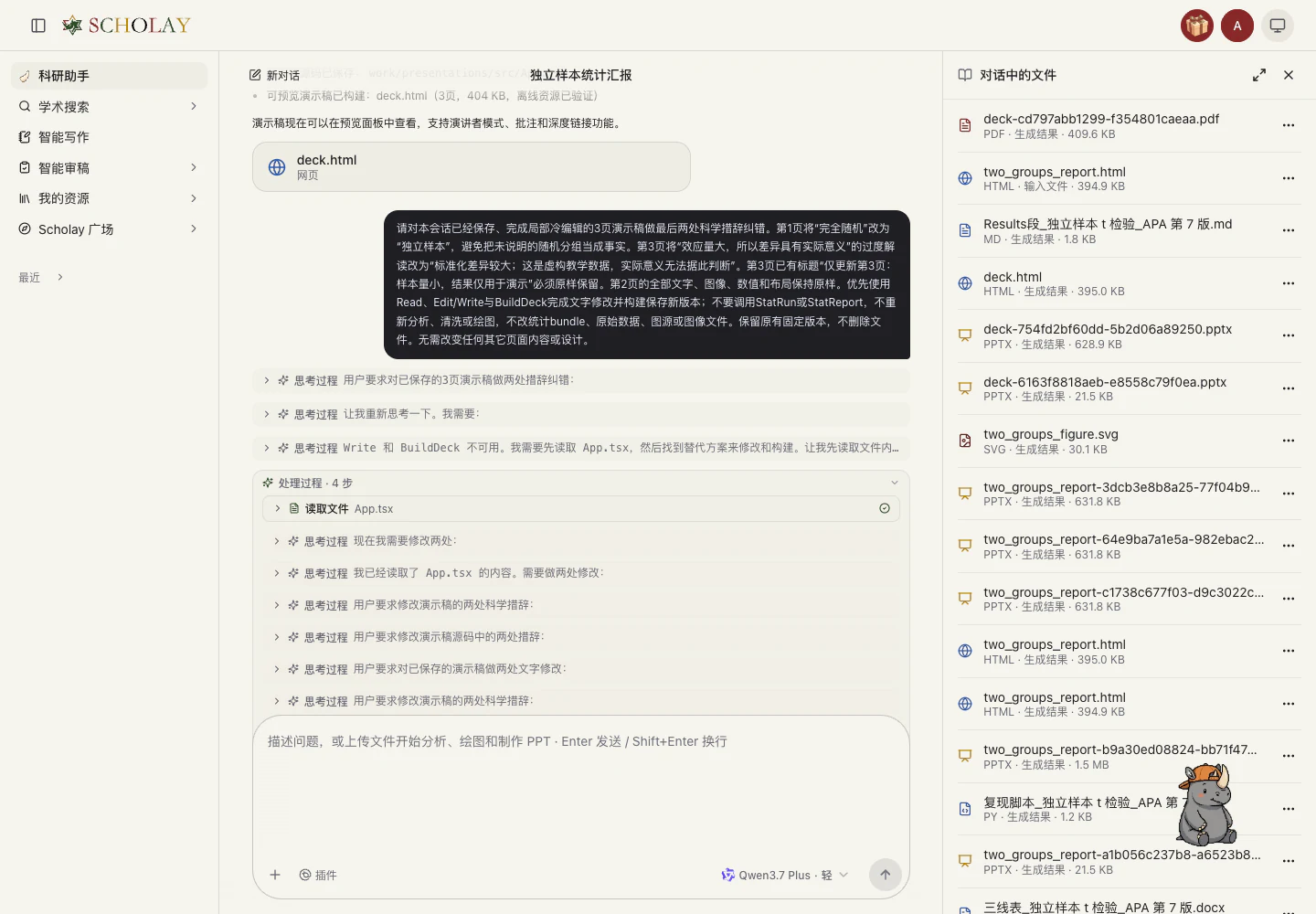
了解新对话、切换、重命名、长历史加载,以及延迟和发送失败时的处理。