Scholay Prism
把 LaTeX 项目、结构化写作、实时预览、引用管理和 AI 修订结合在一起的学术写作工作区。
需要维护一个 LaTeX 论文项目、用 AI 辅助写作和修订时,用 Prism。只是想和 AI 讨论论文或处理附件,用科研助手。
项目首页
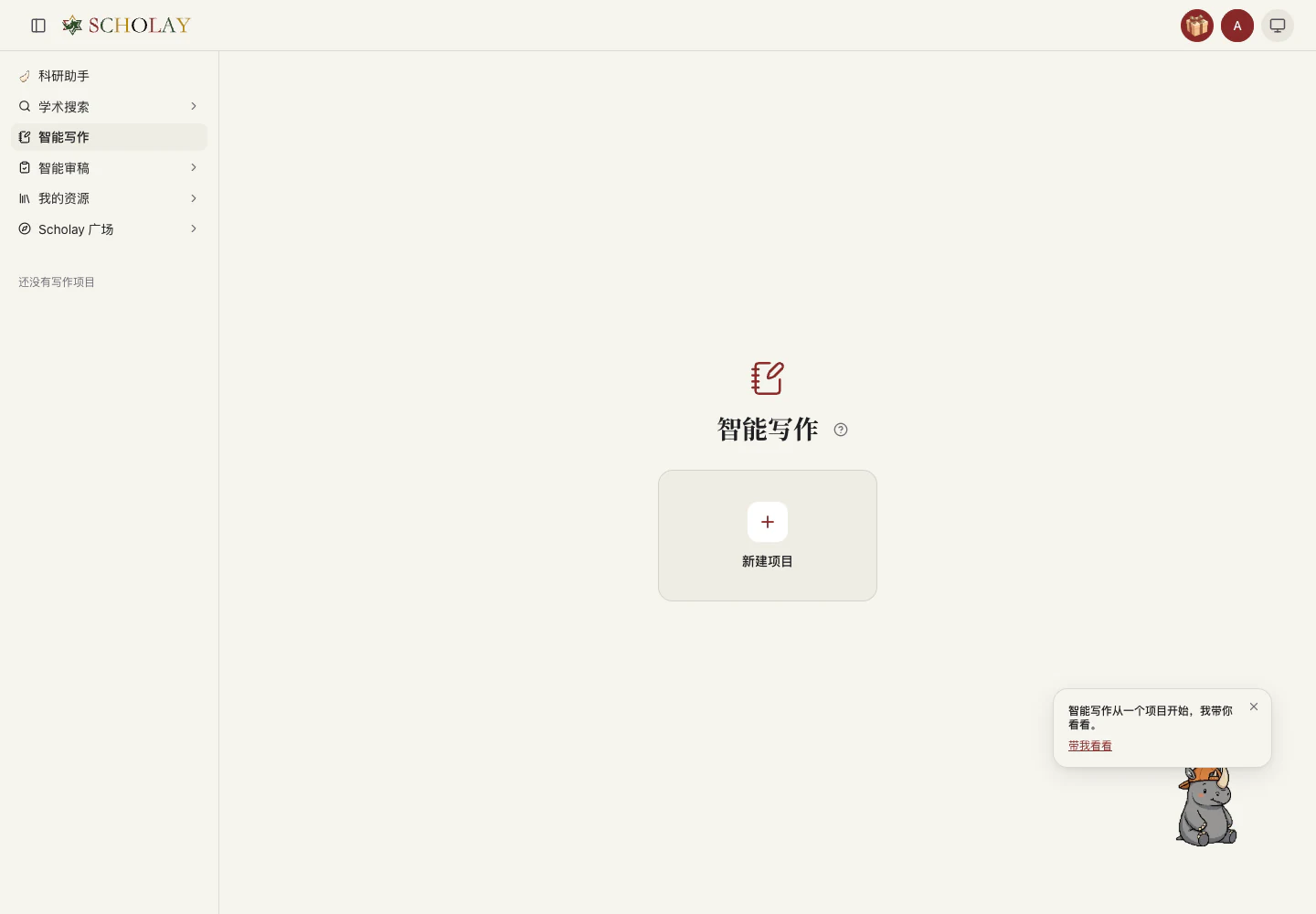
打开 Prism 后,左侧会列出已有项目,主区用于新建或继续最近的项目。点击主区按钮即可开始新项目,点击左侧条目则继续已有项目。项目名可以暂时留空,系统会先以"未命名项目"保存,稍后再改名。
如果链接里的项目已被删除或不属于当前账户,页面会回到项目列表。
工作区
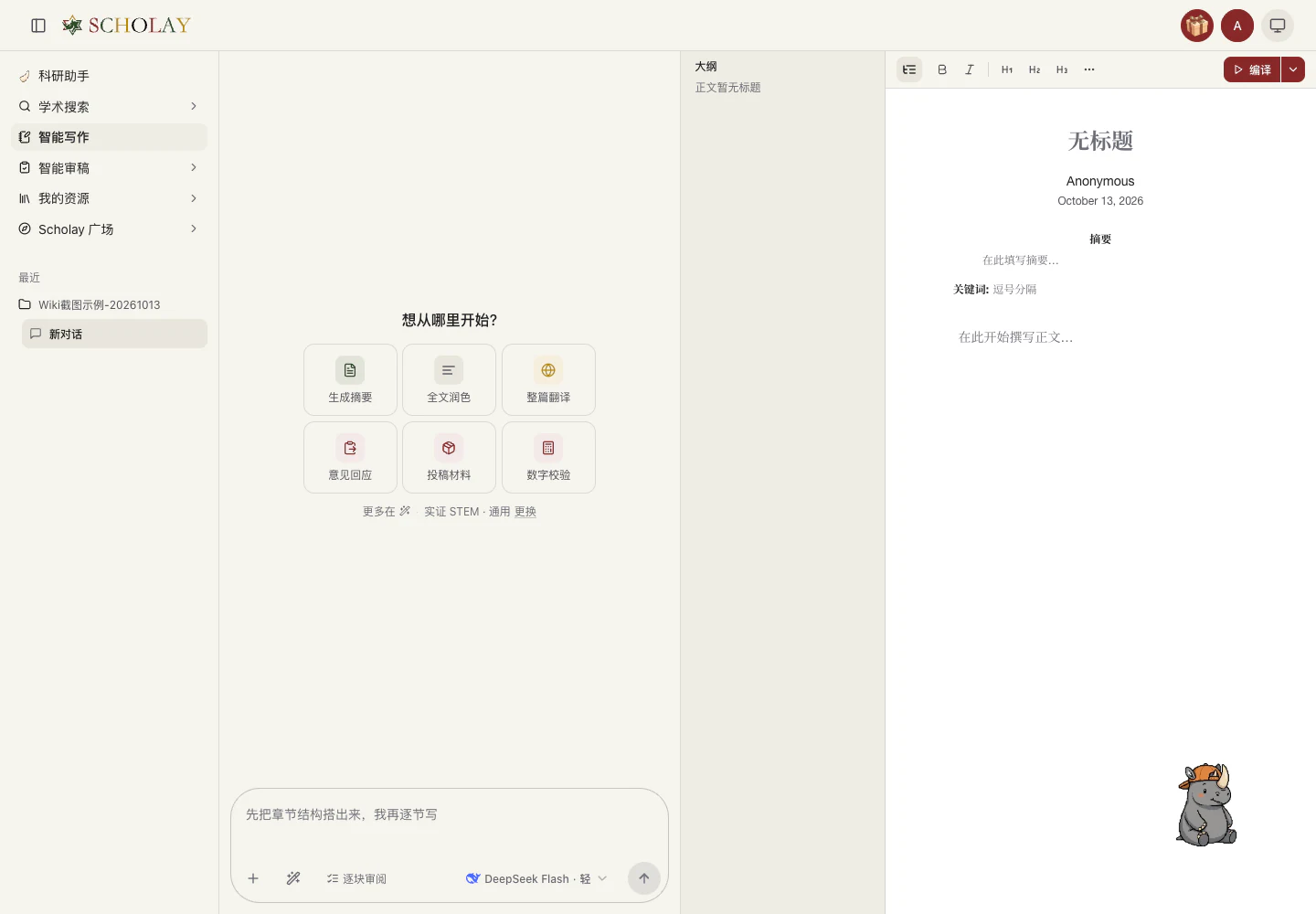
打开项目后,工作区分为三栏:左侧查看文件树、大纲、配图和对话历史,中间与 AI 讨论写作任务,右侧直接编辑正文。文件树用于切换源文件,大纲只跳到当前文件的标题。标题、摘要、关键词和正文始终属于同一篇稿件;新建或切换对话,只会改变聊天上下文,不会复制一份新的论文。
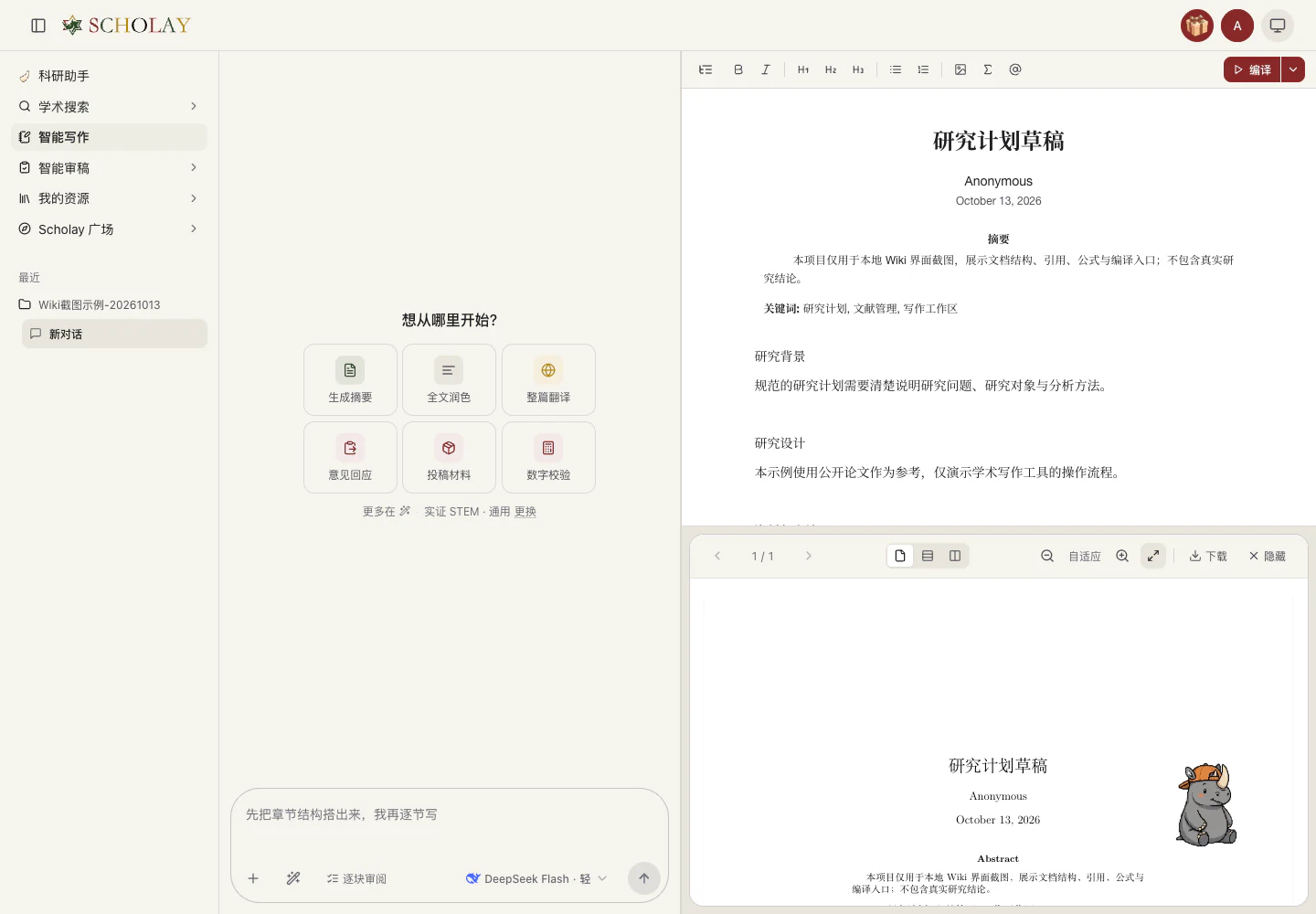
区分资源层级、当前文档导航,以及用于预览交付物的右侧扩展区。
写作工具
新建或进入空项目时,空对话起始页提供生成摘要、全文润色、整篇翻译、意见回应、投稿材料和数字校验。引用与公式从编辑器工具栏进入,作者/机构和质量检查从各自的顶栏入口进入。提交 AI 修改后,默认会在本轮结束时应用变化;如果打开"逐块审阅",你可以逐项接受或拒绝。
你在正文中的修改会自动保存,顶栏会显示"保存中""已保存"或"保存失败"。向 AI 提交写作任务时,系统会先保存尚未同步的内容,避免 AI 基于旧稿修改。
页面里关于多人实时协作的介绍目前没有稳定入口,请不要把它当作已经可以使用的功能。
模板、编译与导出
顶栏可以新建对话、选择目标模板、编译 PDF 或导出 Word;编辑区工具栏用于插入图片、公式和文献引用。编译成功后,PDF 面板会自动展开并提供下载。
正文中的 LaTeX 错误有时可以交给 AI 尝试修复;参考文献、服务异常或超时问题需要按页面提示检查或重试。编译成功只说明文件能够生成,不代表内容和格式已经满足投稿要求。
新版项目与旧项目
新建项目会按标题、章节、引用和素材分别保存,再由系统生成 LaTeX 和 PDF。较早创建的 LaTeX 文件项目会继续保留,但目前可能只能查看、编译、导出或复制为新版项目;旧项目里的文件编辑方式不适用于新项目。
从确定任务边界到编译交付的完整流程和提问模板。