个人文献集
以文件夹长期保存论文、PDF 与补充元数据,并支持导入、整理、分享和重新关联。
概览
个人文献集用单层文件夹管理你的论文和 PDF。
| 限制 | 数量 |
|---|---|
| 文件夹 | 每账户最多 50 个 |
| 论文 | 最多 1,000 篇 |
| 批量操作 | 一次最多 500 篇 |
| 单个 PDF | 不超过 50 MiB |
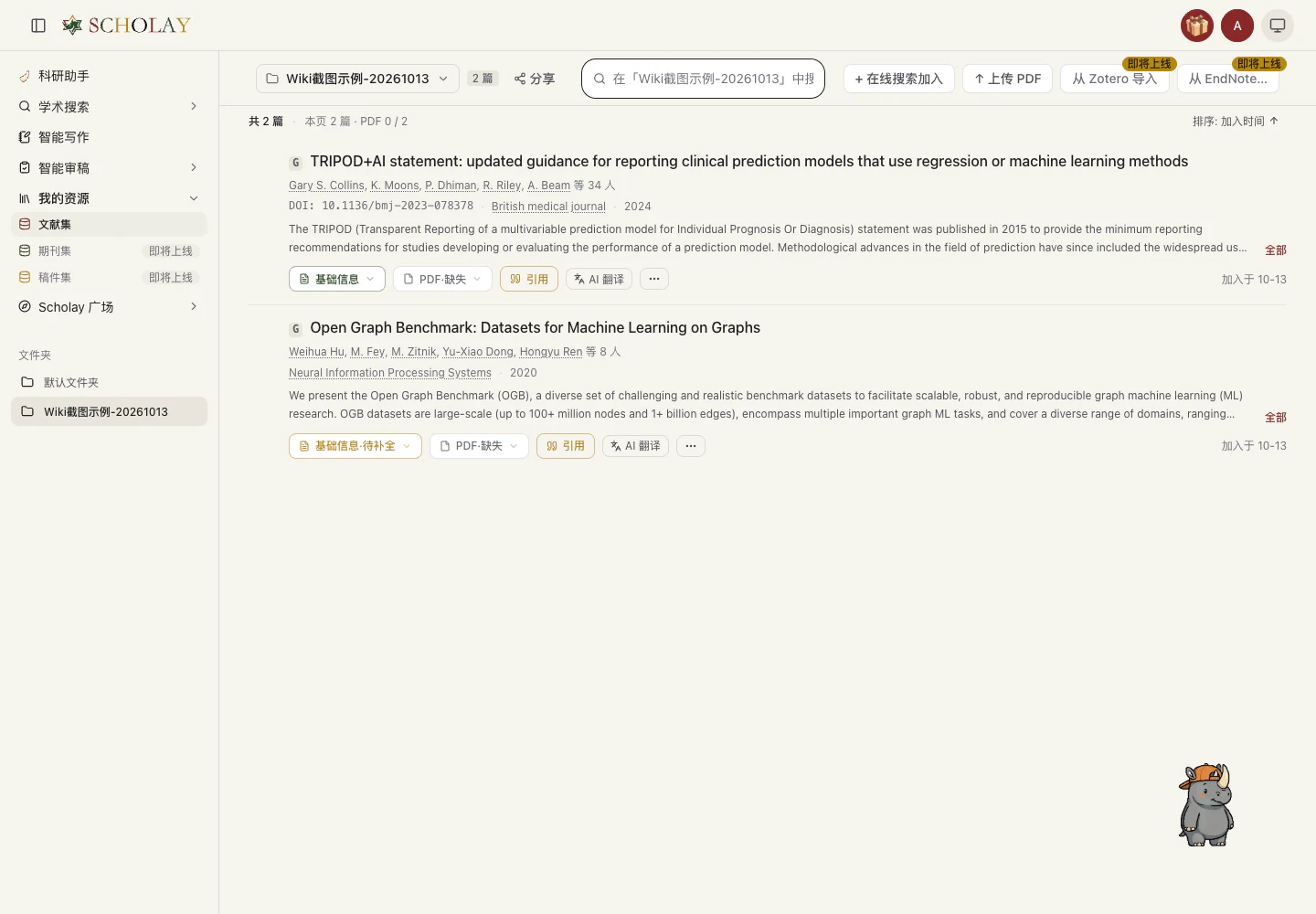
列表行中的 G/D 是数据来源缩写,不是质量等级。"基础信息完整"只表示关键题录字段齐全,"PDF 完整/缺失"另行表示是否有可读全文。
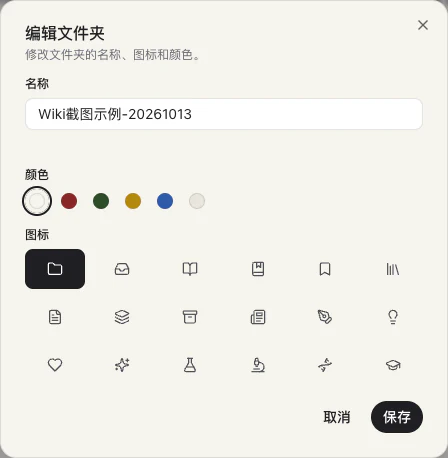
新建或编辑文件夹时可以选择图标和背景色。
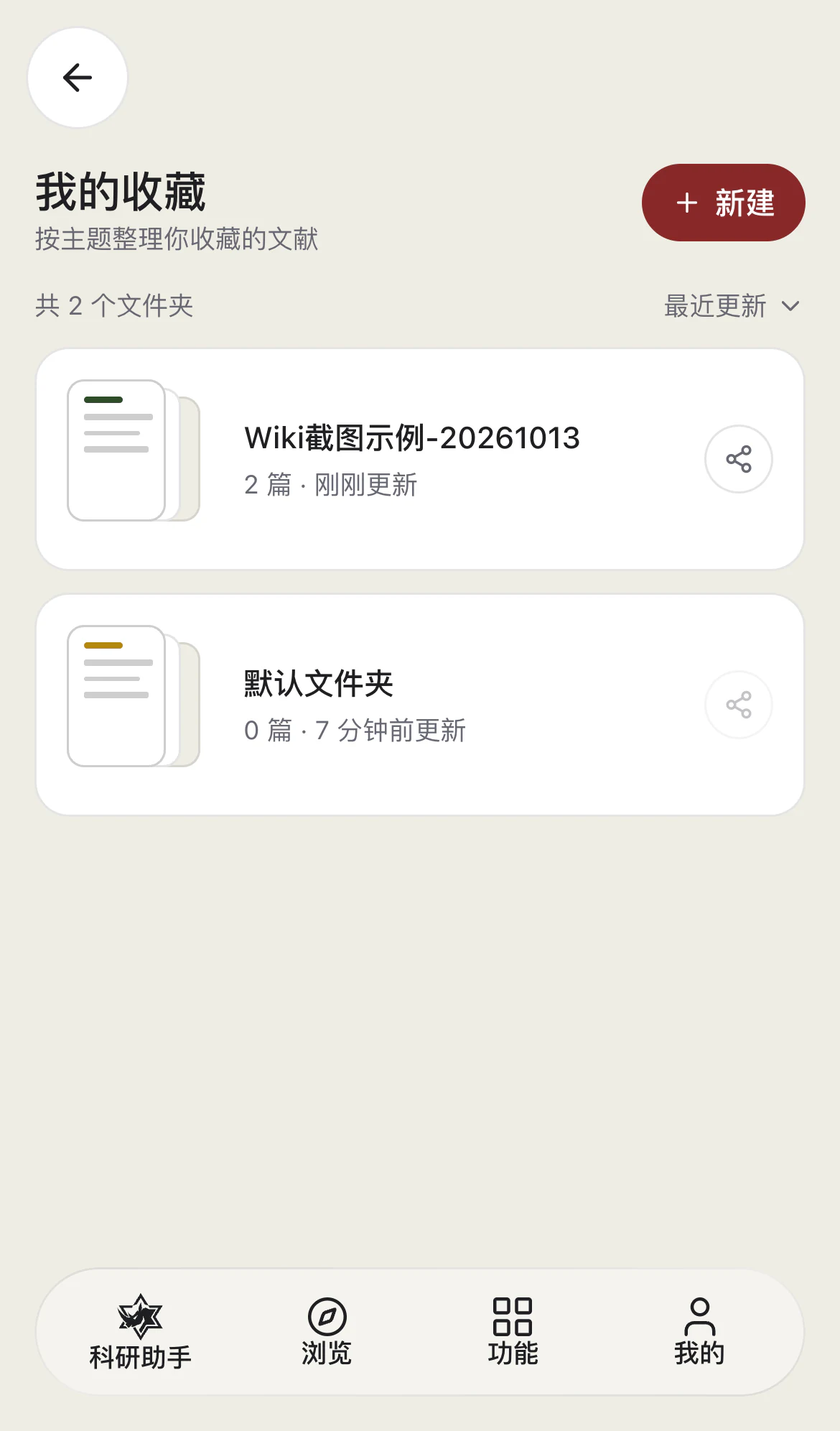
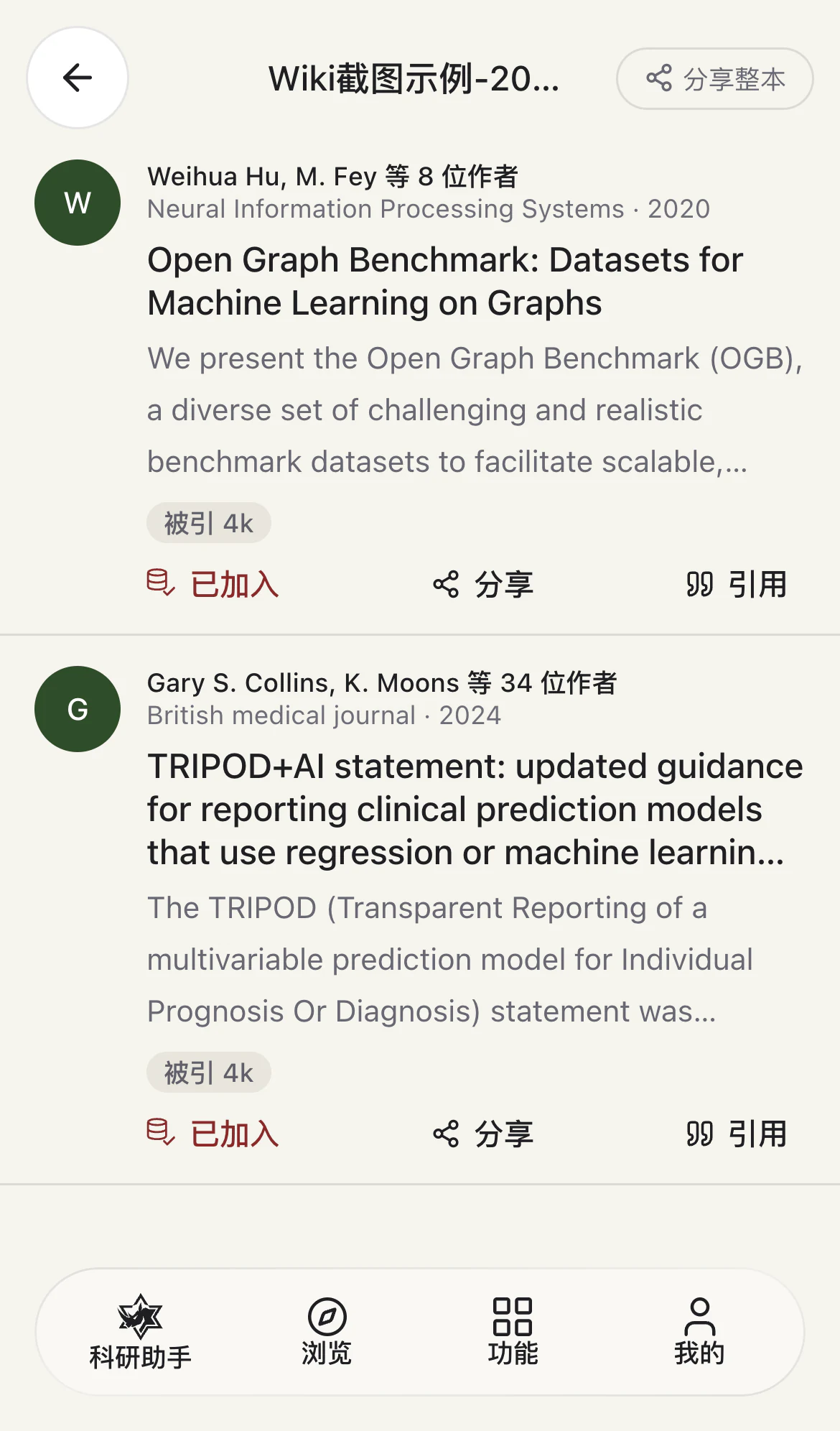
手机端先显示文件夹列表,再进入文件夹详情。
导入论文
两种方式:
- 在线搜索加入 — 在文献集中检索论文,逐条加入当前文件夹。
- 上传本地 PDF — 上传后系统识别并匹配论文记录。
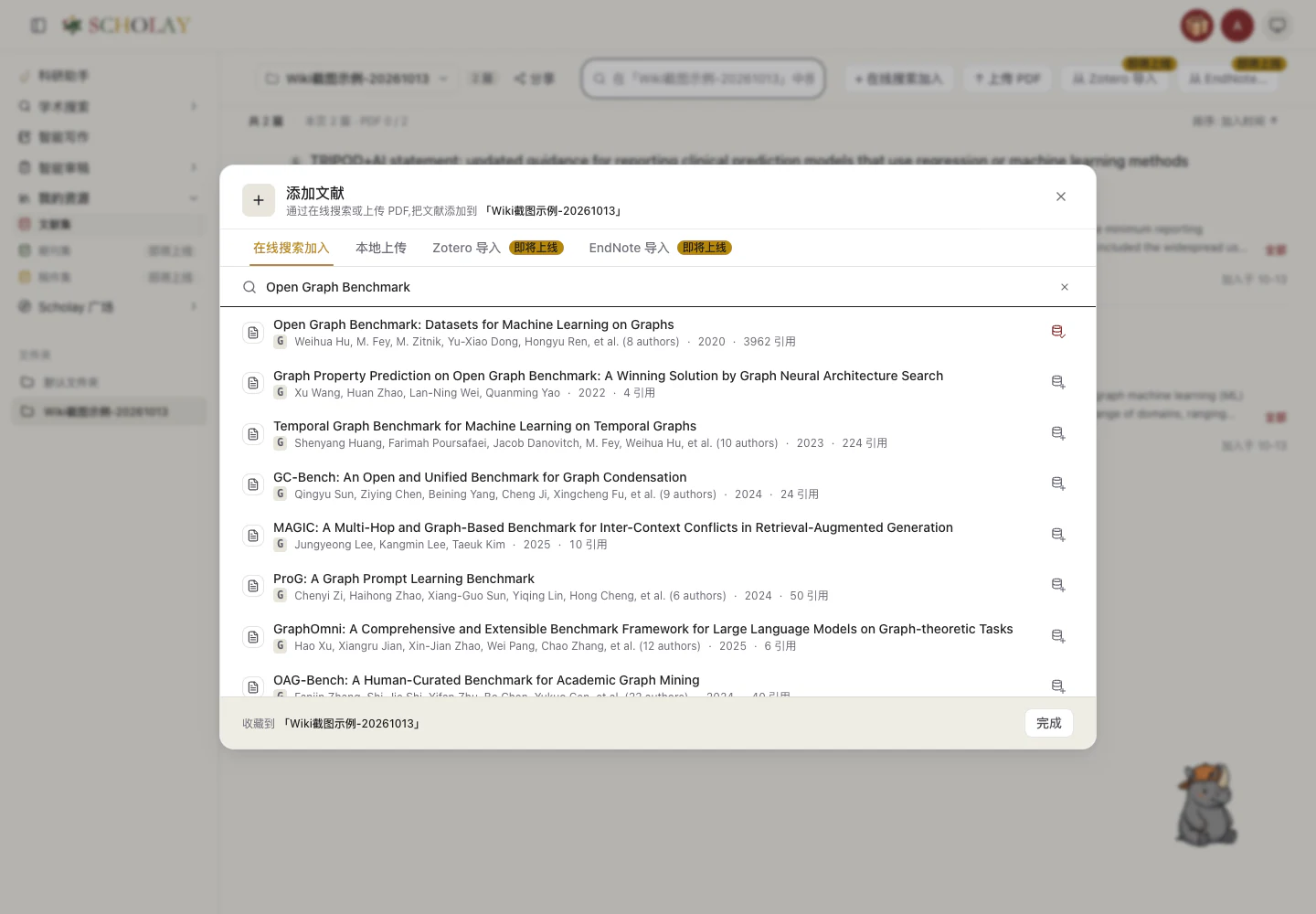
上传后的识别候选、人工确认和错误修复。
"文件已保存"和"已正确关联论文"是两个不同状态。Zotero 与 EndNote 导入目前仍显示"即将上线",尚不可用。
管理论文
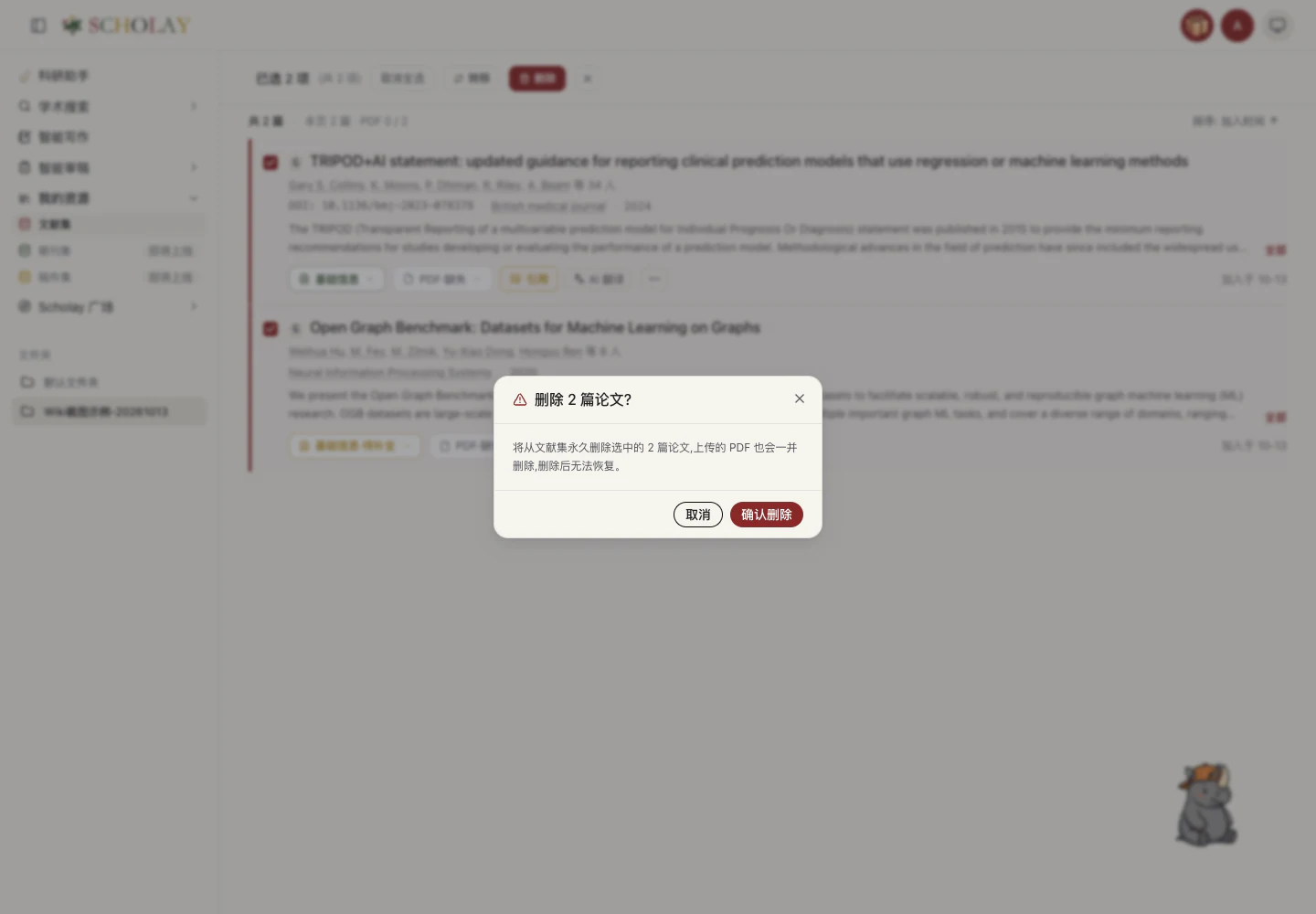
批量删除确认后会永久移出记录,不能撤销。
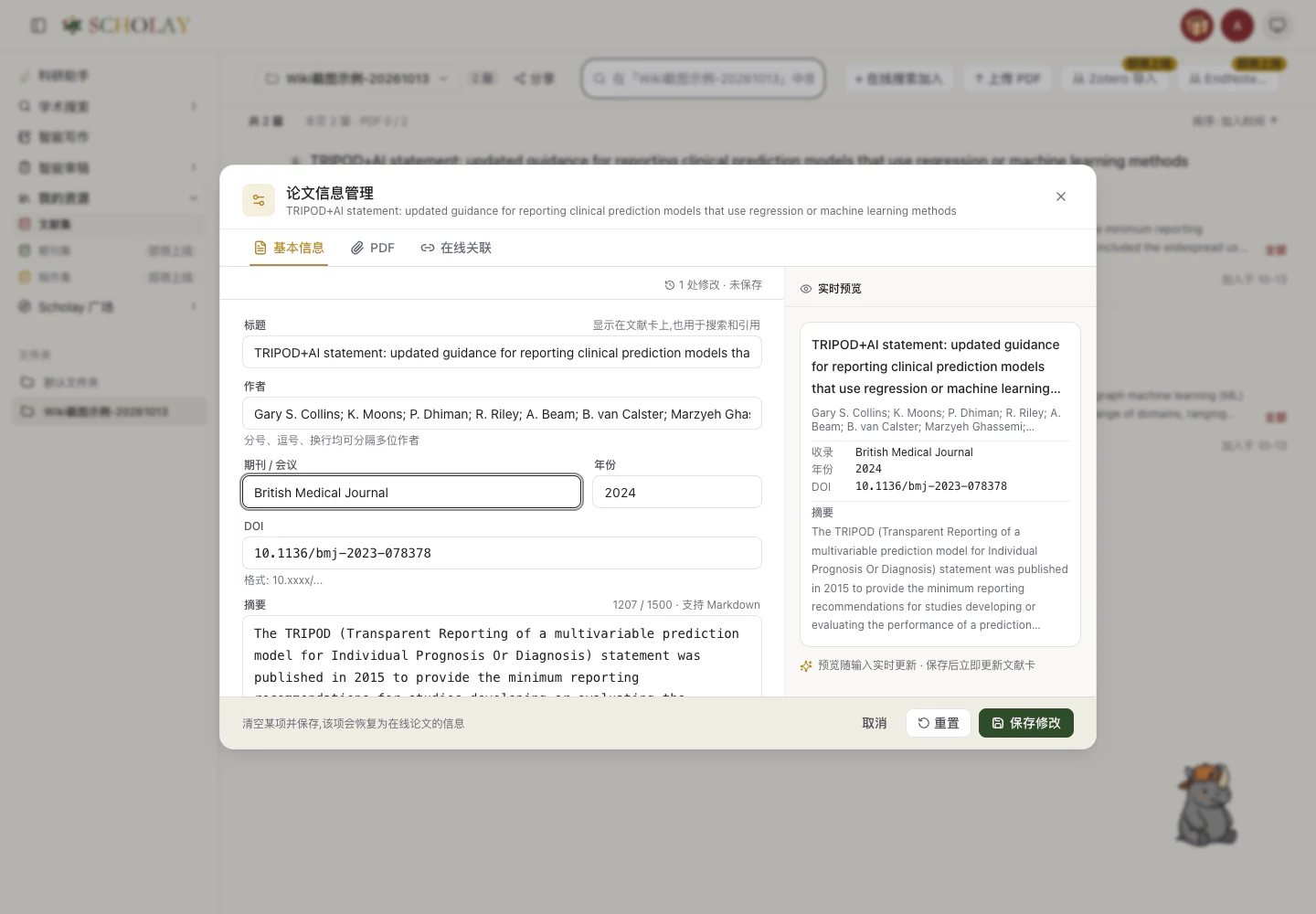
编辑基本信息时,"实时预览"只反映当前输入,"已同步"表示预览同步而不代表已保存——仍需点击"保存修改"。管理面板还可以维护 PDF、重新关联、移动或删除。
生成链接把一组文献交给其他人查看或接收。