登录方式指南
说明手机号、邮箱、微信、恩特学术社区与其他动态第三方登录入口。
按你的情况选
| 情况 | 推荐方式 | 说明 |
|---|---|---|
| 有邮箱或手机号 | 邮箱/手机号 + 密码或验证码 | 最通用的方式 |
| 在电脑上,想用微信 | 微信扫码 | 登录窗口内显示二维码,用手机微信扫码确认 |
| 在手机上,想用微信 | 不能扫码 | 手机不能扫自己屏幕,改用邮箱/手机号 |
| 有 GitHub / Google / Apple 等账号 | 第三方 OAuth | 点击图标跳转到对应平台授权 |
| 看不到某个登录按钮 | 用其他方式 | 第三方入口由管理员配置,不一定全部启用 |
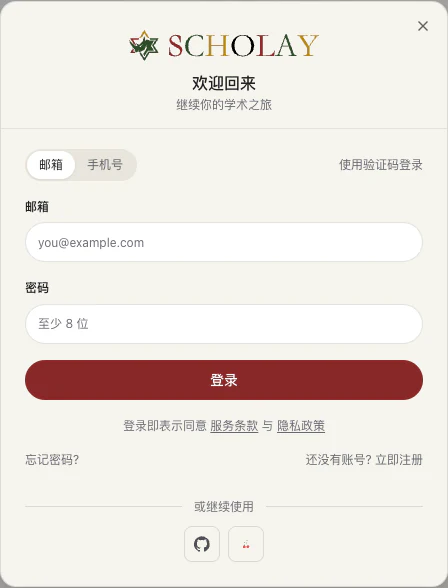
手机号与邮箱
在登录窗口切换手机号或邮箱,选择密码或 6 位验证码。用验证码登录一个尚未注册的邮箱,验证通过后系统会自动创建账户并直接登录——这个新账户暂时没有密码,可以稍后到安全设置中添加。
"忘记密码"不会自动创建新账户。如果目标是找回已有账户,请使用"忘记密码"。
完整流程和边界说明。
微信登录
桌面端选择微信后出现二维码,用手机微信扫码并确认授权。二维码失效时按提示刷新。
手机网页不显示微信二维码入口(同一部手机不能扫自己屏幕)。微信小程序有独立登录流程,也不需要扫桌面二维码。
只扫描自己刚在 Scholay 登录窗口发起的二维码,不要转发二维码。
其他第三方登录
GitHub、Google、Apple、Microsoft、ORCID 和恩特学术社区会按当前配置动态显示。
第三方平台返回的邮箱如果已对应一个 Scholay 账户,页面可能要求你确认是否合并。按提示验证原账户,不要为了跳过确认而注册重复账户。
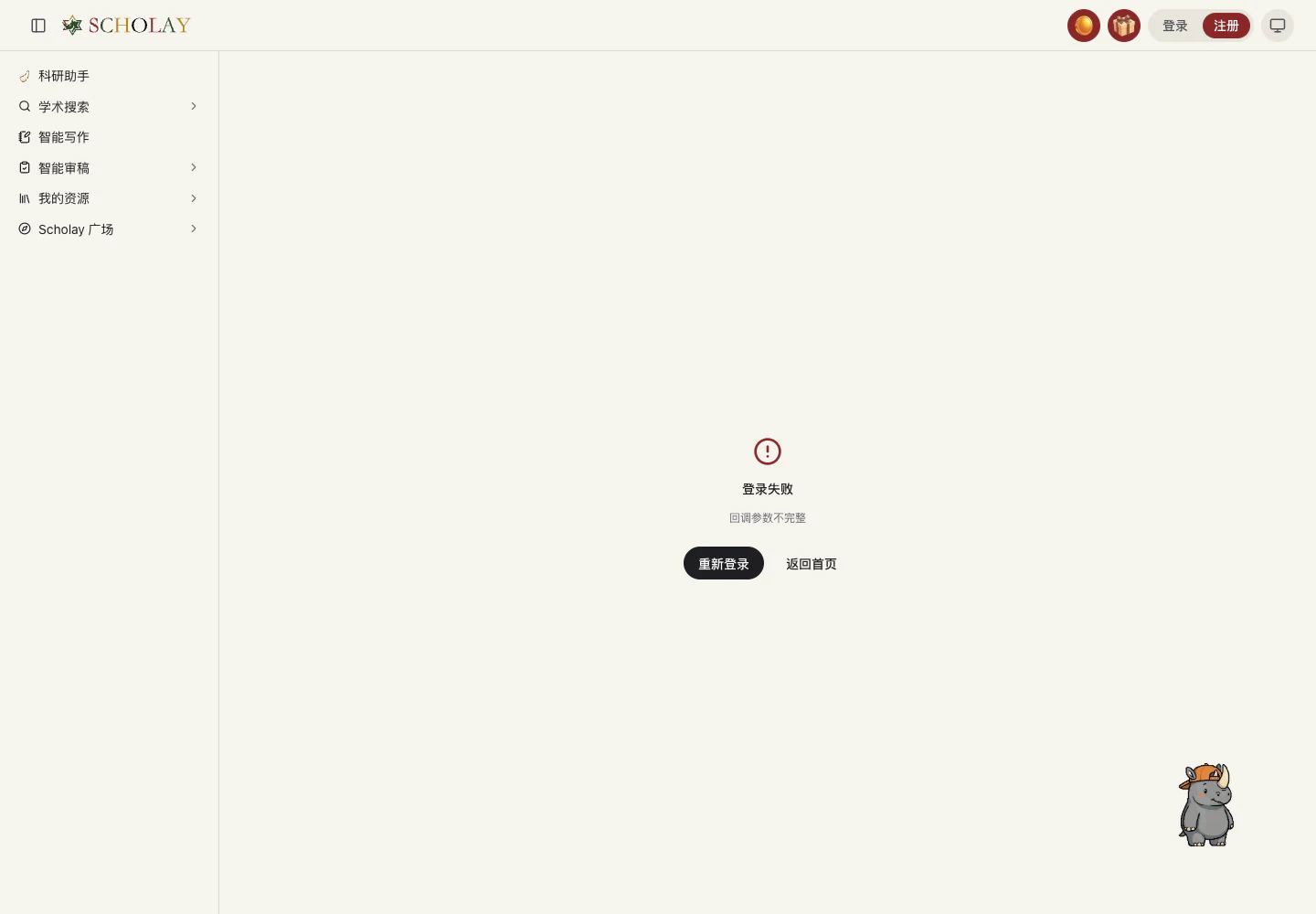

授权返回后的处理流程。
第三方邮箱命中已有账户时的处理。
登录后
先选能完成当前登录的入口,登录后再维护备用方式: